

























« 20 Minutes » vous présente ses widgets disponibles sur Apple et Android
TUTO•Découvrez comment personnaliser l’écran d’accueil de votre smartphone avec cette fonctionnalité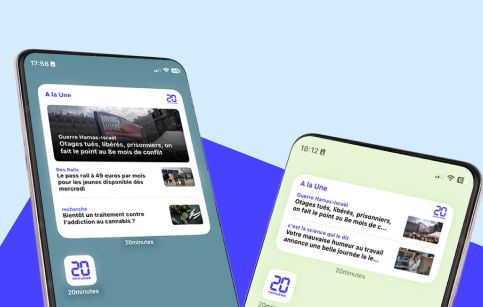

20 Minutes
Le widget d’Apple news n’est plus disponible dans de nombreux pays, dont la France, pour les détenteurs d’un iPhone ou d’un iPad. Cette fonctionnalité permettait aux utilisateurs d’accéder rapidement à de nombreux sujets d’actualité, directement depuis l’écran d’accueil du téléphone. La nature et les smartphones ayant horreur du vide, 20 Minutes vous suggère d’installer son widget, disponible sur toutes les plateformes.
Mais qu’est-ce qu’un widget ?
Pour les utilisateurs de smartphones, un widget est une vignette à ajouter sur votre écran d’accueil permettant d’afficher des informations variées à propos d’une application.
En activant le widget « 20 Minutes », vous pourrez voir directement depuis l’écran de votre appareil nos informations à la une. Disponible sur iOS et Android, en format carré ou rectangulaire ; petit ou grand ; avec un, deux ou trois articles, nous vous donnons la possibilité de choisir le format qui vous convient le mieux.
Comment les ajouter ?
Les étapes pour les ajouter sur un iPhone ou un iPad sont les suivantes :
1- Avoir téléchargé notre application disponible sur l’App Store
2- Maintenez votre doigt appuyé sur l’écran d’accueil de votre appareil jusqu’à ce que les icônes d’applications se mettent à gigoter.
3- Appuyez ensuite sur le « + » qui se trouve en haut à gauche de l’écran. Un menu avec tous les widgets disponibles s’ouvrira.
4- Vous pouvez rechercher « 20 Minutes » grâce à la barre de recherche et balayez l’écran pour parcourir les trois options d’affichage qui vous sont proposées,
5- Une fois la taille souhaitée choisie, touchez « Ajouter le widget ». Lorsque les apps s’animent, déplacez le widget où vous voulez sur l’écran, puis touchez OK.

Si vous avez un Android, les étapes pour les ajouter sont les suivantes :
1- Avoir téléchargé notre application disponible sur le Play Store
2- Maintenez votre doigt appuyé sur l’écran d’accueil de votre appareil jusqu’à ce que l’écran de gestion apparaisse
3- Cliquez sur l’onglet “Widget” présent en bas de l’écran
4- Recherchez « 20 Minutes » grâce à la barre de recherche ou en scrollant vers le bas
5- Cliquez sur le format souhaité parmi ceux qui vous sont proposés
6- Une fois la taille souhaitée choisie, maintenez le format choisi pour le placer où vous le souhaitez sur votre écran d’accueil.

Pour télécharger ou mettre à jour l’application 20 Minutes sur iPhone/iPad, c’est ici.
Si vous avez un smartphone Android, voici le lien pour télécharger notre application.
Le Direct


01:40


Actualité


Divertissement

01:03


01:15


03:02

01:04

Sport


Partenaires
Sportune


Bébés et Mamans


Minutes Maison


