































Comment supprimer ou désactiver un compte Instagram ?
Réseaux sociaux•Vouloir quitter les réseaux sociaux est de plus en plus fréquent, retrouvez notre pas à pas pour supprimer votre compte Instagram

20 Minutes avec agences
L'essentiel
- Il existe deux manières de supprimer son compte Instagram : temporaire ou définitive
- Avant de supprimer définitivement votre compte Instagram, n’oubliez pas de télécharger vos données personnelles.
Comme d’habitude sur ce type de plateformes, il est très facile d’ouvrir un compte Instagram, mais pas si évident de le supprimer. Des mouvements comme #DeleteFacebook ont fait leur apparition ces dernières années, et Instagram ne fait pas exception.
D’ailleurs, vous êtes peut-être ici car vous avez essayé de supprimer votre compte Instagram depuis votre téléphone et vous n’avez pas réussi ? Eh bien rassurez-vous, c’est normal. Il y a même une raison à cela : Instagram ne propose pas d’accès à la suppression de profil depuis les applications mobiles Android. Toutefois, depuis peu, vous pouvez supprimer votre compte Instagram depuis votre iPhone.
De manière générale, il existe deux façons de supprimer votre compte Instagram :
- Suppression temporaire : vous disparaissez provisoirement du réseau, mais conservez votre nom d’utilisateur et tout ce que vous avez téléchargé, y compris vos interactions avec d’autres contenus, et vos messages. Tout reviendra à son état initial lorsque vous déciderez de restaurer votre profil (si vous le décidez).
- Suppression définitive : tout ce qui est associé à votre compte Instagram (contenus publiés, messages, commentaires, stories) sera perdu à jamais, y compris votre nom d’utilisateur.
Dans la suite de cet article, nous détaillons le pas à pas pour arriver à supprimer votre compte, dans les deux cas de figure.
Désactiver temporairement votre compte Instagram sur PC
Pour mettre en pause votre compte Instagram depuis un smartphone Android, voici la démarche :
- Ouvrez votre navigateur et allez sur Instagram.com
- Connectez-vous avec votre identifiant et mot de passe
- Cliquez sur votre photo de profil dans le coin supérieur droit de l’écran
- Sélectionnez “Paramètres”

- Cliquez sur “Désactiver temporairement mon compte” dans le coin inférieur droit

- Sélectionnez la raison pour laquelle vous souhaitez désactiver temporairement votre compte
- Saisissez votre mot de passe, puis cliquez sur le bouton “Désactiver temporairement le compte”
- Sélectionnez “Oui”
Votre compte est maintenant désactivé. Vos goûts, vos commentaires et votre profil seront donc masqués jusqu’à ce que vous le réactiviez.
Pour réactiver votre compte, il suffit de vous connecter à Instagram, via l’application ou la version navigateur Web.
Supprimer définitivement votre compte Instagram sur PC
Si vous optez pour la suppression définitive, n’oubliez pas que tout ce qui se trouve sur votre compte Instagram disparaîtra à jamais, y compris votre nom d’utilisateur. Avant cette étape, vous pouvez faire une copie de sauvegarde de vos contenus.
Voici la démarche à suivre :
- Ouvrez votre navigateur et cliquez sur le lien suivant : https://www.instagram.com/accounts/remove/request/permanent/
- Connectez-vous avec vos identifiants
- Sélectionnez la raison pour laquelle vous souhaitez désactiver le compte, saisissez votre mot de passe et cliquez sur le bouton rouge “Supprimer définitivement mon compte”.

- Cliquez sur Ok.

C’est bon, vous avez supprimé votre compte. Rappelez-vous que dans ce cas, il n’y a aucun moyen de le récupérer. Donc, en cas de doute, il est préférable de le désactiver temporairement.
Supprimer votre compte depuis l’application Iphone
L’application mobile Instagram ne propose pas la suppression des utilisateurs sur Android, mais elle le fait sur iPhone. En effet, Apple exige des développeurs qu’ils introduisent la suppression des comptes dans leurs applications.
Que ce soit pour supprimer votre compte temporairement ou définitivement, si vous avez un iPhone, vous pouvez procéder comme suit :
Ouvrez votre application Instagram sur votre iPhone (ou iPad).
- Allez sur votre profil (en bas à droite, menu du bas) et cliquez sur les trois barres de menu supérieures.
- Sélectionnez "Paramètres".
- Allez dans "Compte".

- Cliquez sur "Supprimer le compte" et choisissez si vous souhaitez une suppression temporaire ("Désactiver le compte") ou si vous souhaitez supprimer complètement votre compte Instagram ("Supprimer le compte").

Contrairement à Twitter, Instagram ne supprime pas définitivement votre compte si vous ne le réactivez pas dans un certain délai. Vous n’avez donc pas à craindre qu’il disparaisse si vous l’oubliez pendant un certain temps. Cependant, toujours à la différence de Twitter, Instagram ne vous permet pas de réactiver votre compte immédiatement après l’avoir désactivé. Selon Instagram, il faut quelques heures pour désactiver un compte, et une fois que c’est fait, vous devrez attendre à nouveau quelques heures pour le réactiver.
Supprimer votre compte depuis l’application Android
Pour les smartphones Android, Instagram ne permet pas la suppression du compte directement depuis l’application. Pour contourner cela, il y a tout de même une solution :
- Ouvrez un navigateur Web (Chrome, Mozilla, Edge ou autre)
- Rendez-vous sur “www.instagram.com”
- Connectez-vous avec vos identifiants

- Cliquez sur le bouton “Désactiver mon compte” ou “Supprimer définitivement mon compte” selon votre choix
- Cliquez sur Ok et choisissez la raison de votre désinscription parmi les options proposées par Instagram
Avant de supprimer mon compte Instagram, comment télécharger mes données ?
Si vous décidez de quitter Instagram définitivement, sachez qu’il est possible de récupérer toutes vos données médias (photos et vidéos) de manière simple et rapide.
Pour télécharger une sauvegarde des données de votre profil Instagram, vous pouvez vous rendre sur votre smartphone ou PC. Contrairement à la suppression du compte, cette opération est réalisable depuis l’application Android.
Puis, suivez ces étapes :
- Connectez-vous à votre profil Instagram
- Appuyez sur le menu dans le coin supérieur droit et sélectionnez “Votre activité”
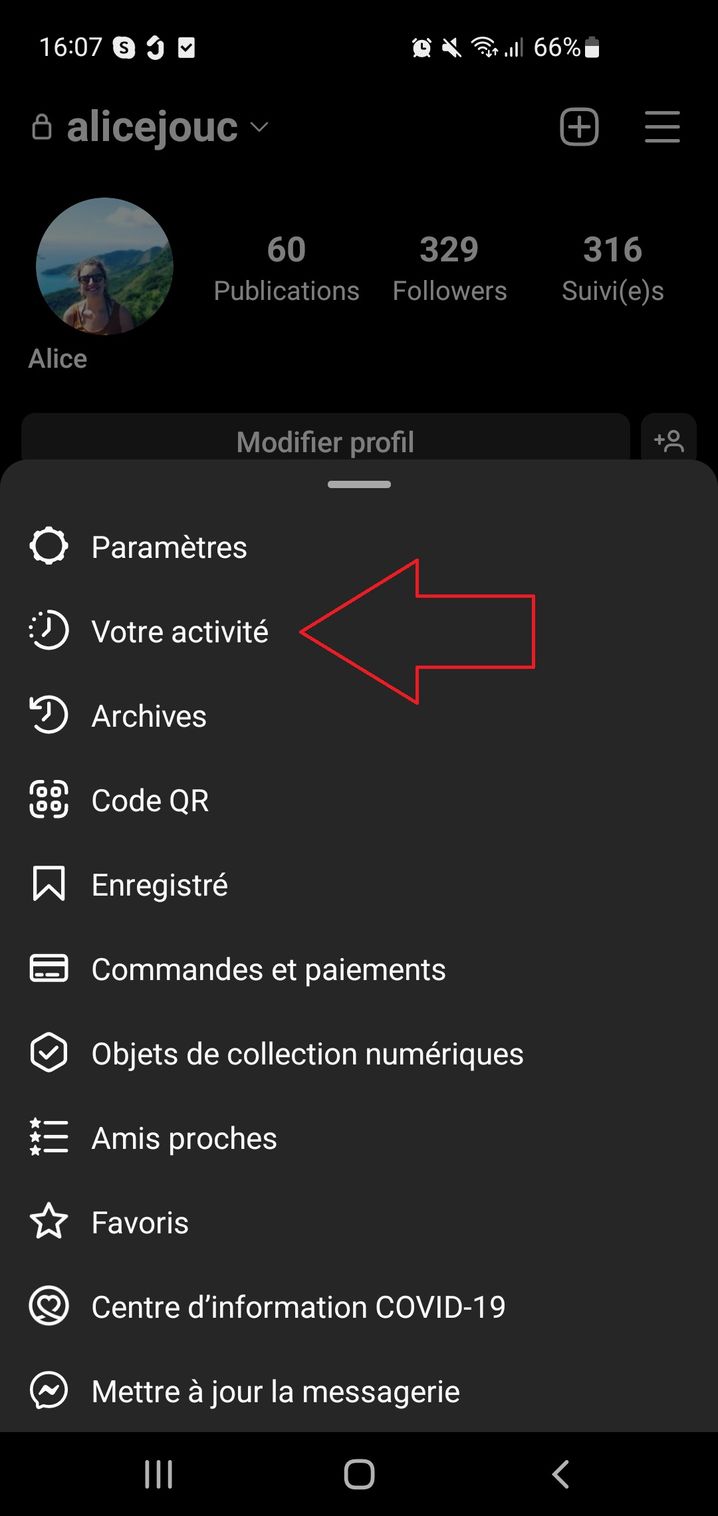
- Faites défiler les menus jusqu’à la dernière ligne “Télécharger vos données”

- Cliquez sur le lien pour lancer le téléchargement du fichier ZIP contenant vos photos et autres informations de profil.
Le Direct


01:15


01:14

Actualité

00:18


Divertissement
01:15
01:14
01:17

01:14

01:18

01:10


Sport
01:50


03:28


Partenaires
Sportune


Bébés et Mamans


Minutes Maison


