






























iOS 18 : Comment programmer l’envoi de vos messages sur iPhone ?
TUTORIEL•Bonne nouvelle pour les utilisateurs d’iPhone : avec iOS 18, vous pouvez facilement programmer l’envoi de messages. Découvrez comment utiliser cette fonction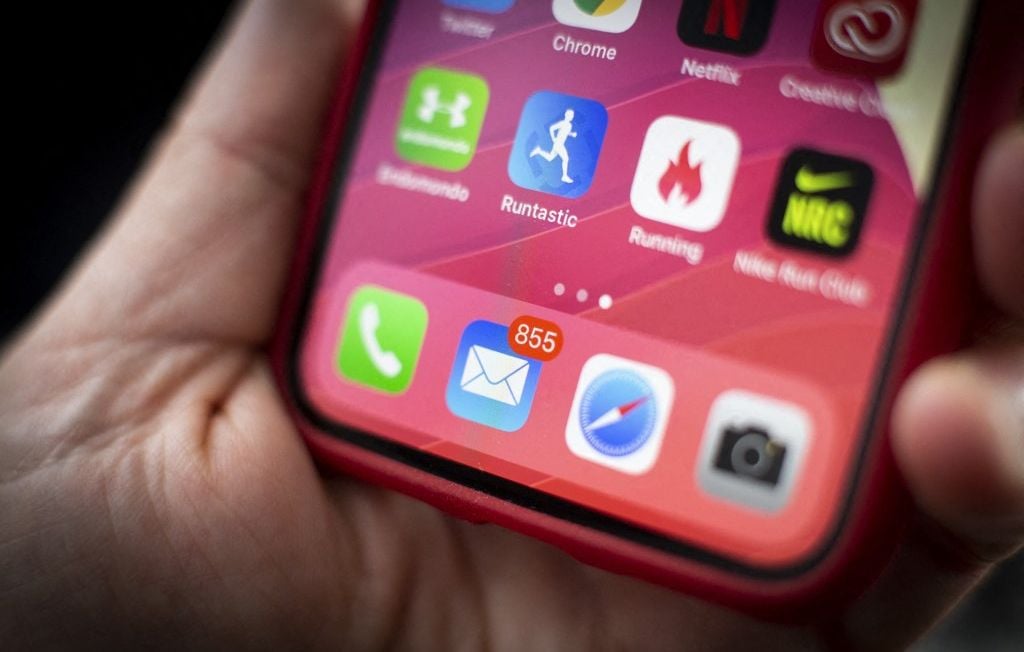

20 Minutes avec agences
L'essentiel
- Avec iOS 18, vous pouvez désormais programmer l’envoi de vos messages directement depuis l’application Messages de votre iPhone.
- Cette fonctionnalité est compatible uniquement avec les iMessages, c’est-à-dire les conversations avec des bulles bleues. Votre contact doit donc utiliser un appareil Apple pour recevoir un message programmé.
- La programmation de messages se fait dans l’application Messages, depuis la conversation de votre choix. Sélectionnez la date et l’heure d’envoi, puis rédigez votre message et laissez votre iPhone gérer le reste.
Combien de fois avez-vous déjà oublié d’envoyer un message important ? Que ce soit pour souhaiter un anniversaire à minuit, envoyer un rappel à un ami ou ne pas déranger un collègue trop tôt le matin, iOS 18 a la solution pour vous.
La dernière version du système d’exploitation d’Apple vous permet effectivement d’envoyer un message programmé à l’avance. Cette fonctionnalité est disponible directement depuis l’application Messages de votre iPhone.
Comment fonctionne la programmation des messages sur iOS 18
Il vous suffit de programmer le message en question, puis l’iPhone se chargera de l’envoyer à votre place, au moment que vous aurez choisi. Cette fonction est non seulement pratique, mais aussi très facile à utiliser.
À noter toutefois : l’envoi programmé des messages ne fonctionne qu’avec les iMessages. Seuls les contacts utilisant un appareil Apple peuvent recevoir des messages programmés. L’option ne sera donc pas disponible pour les SMS classiques.
Pour savoir si vous envoyez un iMessage ou pas, regardez simplement la couleur de la bulle : les iMessages sont en bleu tandis que les SMS s’affichent en vert. Si votre conversation contient des bulles vertes, vous ne pourrez donc pas programmer de messages.
Les étapes pour envoyer un message programmé sur votre iPhone
Voici la marche à suivre pour programmer un message sur iPhone avec la nouvelle fonction d’iOS 18.
- Ouvrez l’application Messages sur votre iPhone
- Accédez à la conversation où vous souhaitez programmer un message ou créez une nouvelle conversation
- Appuyez sur le symbole « + », puis touchez « Envoyer plus tard »
- Choisissez la date et l’heure d’envoi grâce au planificateur
- Vous verrez alors une bordure en pointillé autour du message avec l’heure prévue affichée au-dessus
- Rédigez votre message, puis touchez « Envoyer » pour confirmer la programmation
Et voilà, vous savez désormais comment programmer l’envoi d’un message sur iPhone avec iOS 18. C’est une fonction simple et très pratique pour ne plus jamais oublier un anniversaire, un message professionnel ou un rappel important.
Le Direct


Actualité


Divertissement

01:12

01:11

01:23

01:20

01:13

01:07


Sport


Partenaires
Sportune


Bébés et Mamans


Minutes Maison


