




















Connecter une manette Nintendo Switch sur PC : Le guide complet
TUTORIEL•Vous jouez sur PC et vous avez envie d’essayer autre chose que le clavier et la souris ? Si vous avez une Nintendo Switch, voici comment vous pouvez connecter votre manette sur l’ordinateur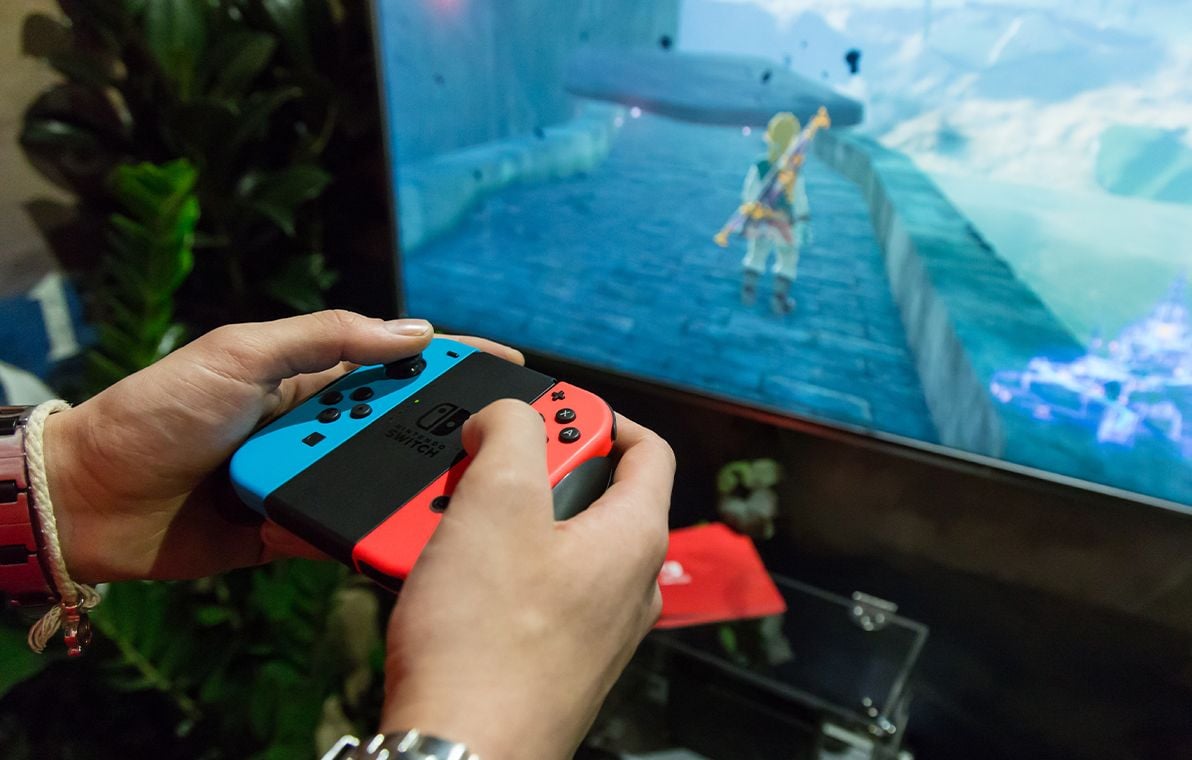

20 Minutes avec agences
L'essentiel
- Sur PC, certains jeux sont plus agréables à jouer avec une manette qu’avec un clavier et une souris. Vous pouvez directement utiliser les manettes Joy-Con de la Nintendo Switch si vous en avez déjà à la maison.
- Il vous suffit d’activer le Bluetooth sur votre ordinateur, d’avoir suffisamment de batterie sur la manette, puis de la mettre en mode appairage avec le bouton de synchronisation.
- Sur Windows ou sur Mac, vous pouvez connecter les Joy-Con gauche ou droite (ou les deux) en vous rendant dans les paramètres Bluetooth comme pour n’importe quel autre appareil sans fil.
Tous les jeux sur PC ne sont pas uniquement développés pour les claviers et les souris. Certains jeux sont même davantage optimisés pour les manettes. On pense notamment aux jeux de course automobile et aux jeux de plateforme.
Activer le Bluetooth pour appairer la manette Switch sur PC
La bonne nouvelle est que vous n’avez pas besoin d’acheter une manette que pour jouer sur l’ordinateur. Si vous possédez déjà une console de jeux vidéo et notamment une Nintendo Switch, vous pouvez parfaitement utiliser la manette sur le PC. Il vous suffit de suivre les bonnes étapes pour la connecter.
Les manettes Joy-Con de la Nintendo Switch fonctionnent grâce au Bluetooth. Elles peuvent donc facilement se connecter à n’importe quel ordinateur, que ce soit un PC Windows ou un Mac.
La première chose à faire est d’activer le Bluetooth sur votre ordinateur. Assurez-vous aussi à ce que la manette soit bien chargée, puis appuyez sur le bouton de synchronisation qui se trouve sur le côté de celle-ci. Une lumière verte clignotante indique que la manette est bien en mode appairage.
Connecter les Joy-Con sur Windows et sur Mac
Sur Windows, suivez les étapes ci-dessous pour connecter les Joy-Con :
- Ouvrez les paramètres de Windows, puis cliquez sur « Bluetooth et autres appareils »
- Sélectionnez « Ajouter un appareil Bluetooth », puis « Bluetooth »
- Recherchez un appareil nommé « Joy-Con (L) » ou « Joy-Con (R) » en fonction de celui que vous souhaitez connecter et cliquez dessus pour lancer l’appairage
- Si vous voulez utiliser les deux Joy-Con sur votre PC, répétez les étapes pour le deuxième contrôleur
Sur macOS, les étapes sont similaires :
- Cliquez sur l’icône Pomme en haut à gauche de l’écran, puis ouvrez les « Réglages Système »
- Sélectionnez « Bluetooth » et recherchez « Joy-Con (L) » ou « Joy-Con (R) » dans la liste des appareils disponibles
- Cliquez sur connecter et répétez ces étapes si vous souhaitez utiliser les deux Joy-Con sur votre Mac
Le Direct


03:52

01:31


00:47

Actualité
00:47




Divertissement
03:52

03:22

01:30

01:14

01:10

01:12

Sport


Partenaires
Sportune



Bébés et Mamans


Minutes Maison